meta data for this page

N4V Panel - Paramètres
L'Extension Designer
L'extension Designer permet au concepteur Webi d'accéder au panneau des paramètres. Ce panneau est uniquement disponible dans un environnement SAP BI 4.3 SP4 ou supérieur.
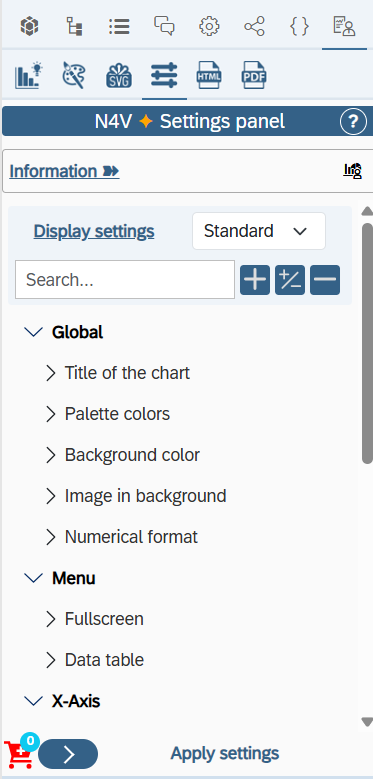
Affichage du Panneau de paramètres N4V
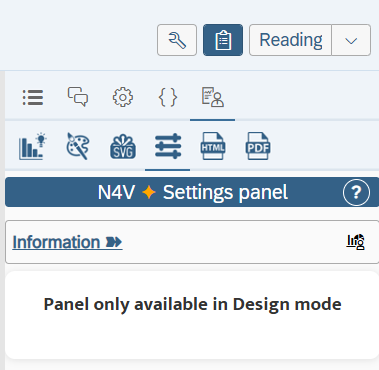
Le panneau Paramètres ne devrait pas s'afficher en mode Lecture. Selon la version de Webi, il peut apparaître.
Dans ce cas, un message s'affiche, indiquant que ce panneau ne fonctionne qu'en mode Conception.
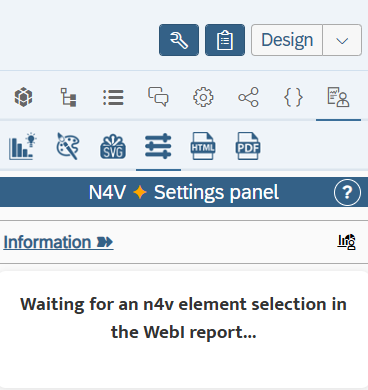
Lorsque vous êtes en mode Conception, le panneau attend la sélection d'un widget N4V :
Lorsque le widget est sélectionné, ses paramètres s'affichent dans le panneau :
Gagnez en productivité grâce au panneau de configuration N4V
Compte tenu du grand nombre de paramètres disponibles pour tous nos widgets, nous avons organisé les paramètres en 3 modes/vues différents :
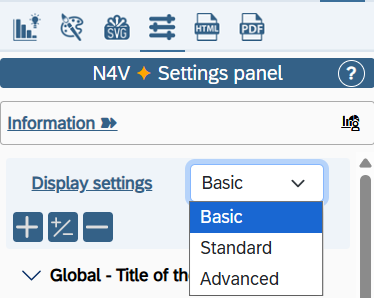
- Vue “Basic”
Voici un accès rapide aux paramètres principaux du widget. Vous pouvez généralement définir un titre, les couleurs, l'arrière-plan, le format numérique…
Cette vue est recommandée aux débutants sur les graphiques N4V.
- Vue “Standard”
Dès qu'un utilisateur aura créé ses premiers graphiques N4V, il aura besoin de paramètres plus avancés pour tirer pleinement parti du widget. Il peut donc afficher la vue standard des paramètres.
Dans ce mode, vous pourrez configurer votre widget en profondeur grâce à de nombreux paramètres.
- Vue “Advanced”
Configurer un widget N4V n'a plus de secret pour vous ? Vous pouvez désormais afficher le mode avancé. Ce mode est l'équivalent du panneau classique « Paramètres étendus » de Webi.
Vous y trouverez tous les paramètres disponibles pour le widget. Grâce à cette interface, vous pourrez le configurer exactement comme vous le souhaitez !
Un panneau pour vous aider
Nous avons ajouté des fonctionnalités au panneau pour le rendre plus accessible et plus facile à utiliser.
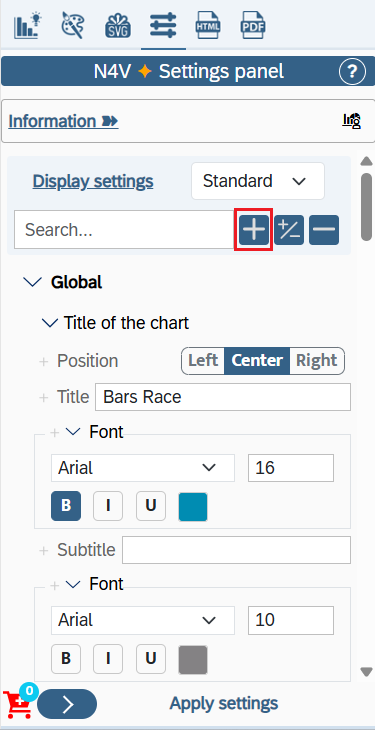
En mode Standard et Avancé, vous trouverez une barre de recherche pour trouver facilement le paramètre souhaité.
Nous avons également intégré un système de pliage/dépliage performant pour une meilleure visualisation de tous les paramètres (par catégories et groupes) affichés dans le panneau.
- Cliquer sur le bouton « + » affichera toutes les catégories et tous les groupes :
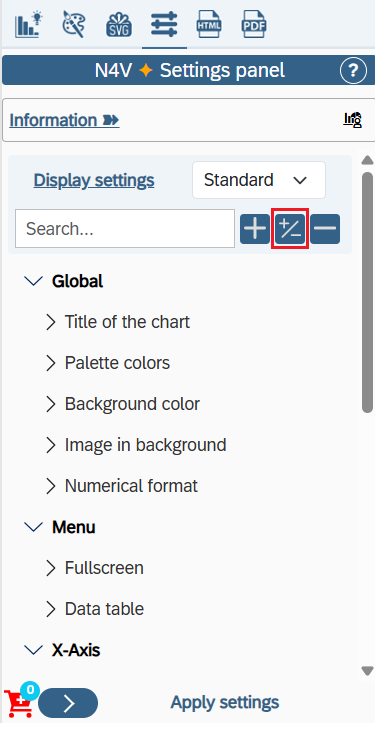
- Cliquer sur le bouton « +/- » permet de développer toutes les catégories et de replier tous les groupes :
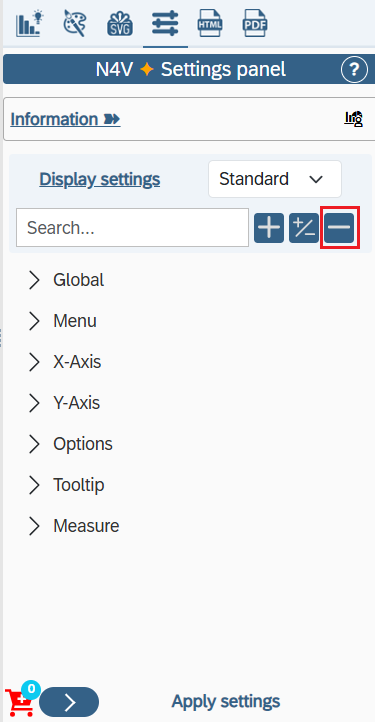
- Cliquer sur le bouton « - » permettra de replier toutes les catégories et tous les groupes :
Passage aisé en mode « Lecture »
Lors de la conception d'un widget N4V, il peut être utile de l'afficher en mode « Lecture » pour activer l'interaction avec l'élément personnalisé.
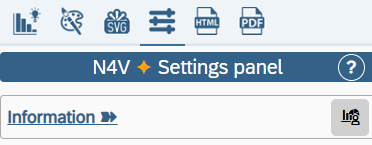
Dans le panneau N4V, un bouton permet d'activer ou de désactiver facilement cette interaction dans le rapport.
Vous pouvez continuer à modifier les paramètres du widget N4V précédemment sélectionné même lorsque les interactions sont activées.
Concevoir un widget N4V n'a jamais été aussi simple !
Utilisation du panneau des paramètres
Toutes les valeurs actuelles des paramètres du widget (précédemment définies via le panneau Webi standard « Paramètre étendu ») sont correctement affichées dans le panneau N4V :

La saisie des paramètres via le panneau N4V ou via le panneau classique « Paramètres étendus Webi » produit le même résultat.
Dès qu'un paramètre est modifié, une petite icône rouge apparaît devant celui-ci, et le compteur de modifications est mis à jour dans cette icône, près du bouton « Appliquer les paramètres » (en bas du panneau).
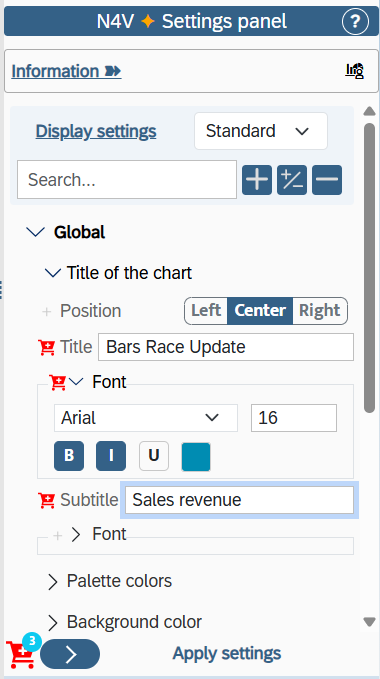
Pour valider la mise à jour des paramètres modifiés, cliquez simplement sur « Appliquer les paramètres » en bas du panneau.
Le widget N4V est automatiquement mis à jour.
Si vous affichez le panneau classique Webi « Paramètres étendus », vous retrouverez toutes les mises à jour effectuées via le panneau N4V.
Appliquer les paramètres à plusieurs widgets
Le panneau N4V vous permet d'appliquer les mêmes paramètres à plusieurs widgets N4V sélectionnés simultanément.
Sélectionnez plusieurs widgets N4V dans votre rapport (Ctrl+clic).
Les paramètres du premier widget sélectionné s'affichent dans le panneau N4V.
Modifiez les paramètres que vous souhaitez appliquer à votre sélection.
Cliquez sur « Appliquer les paramètres ».
→ Les paramètres modifiés sont appliqués à tous les widgets sélectionnés.
Ouvrir le panneau de configuration dans une fenêtre dédiée
Pour une meilleure expérience, vous pouvez ouvrir le panneau de configuration dans une fenêtre dédiée (vous pouvez afficher cette fenêtre sur un autre écran que celui utilisé pour afficher Webi).
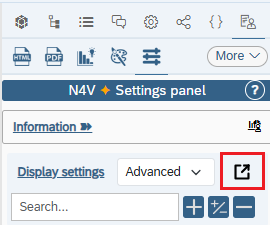
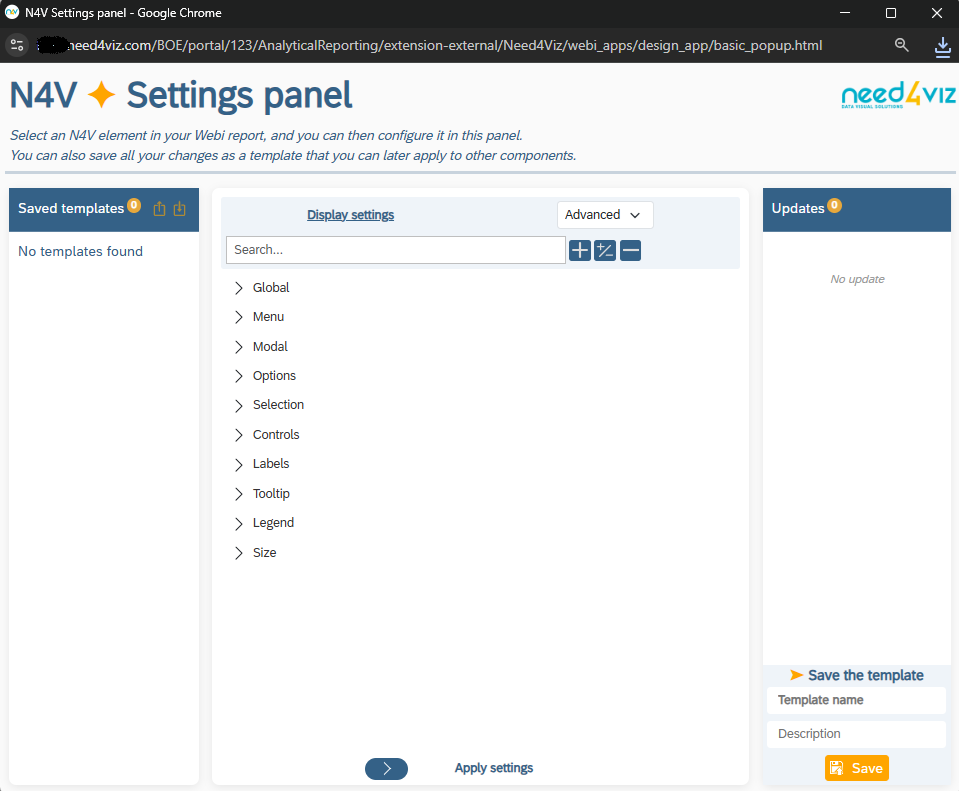
Toutes les modifications apportées dans le panneau Webi ou dans la fenêtre contextuelle dédiée sont automatiquement répercutées sur les deux panneaux.
Vous pouvez appliquer vos modifications au widget N4V dans le panneau Webi ou dans la fenêtre contextuelle.
Utilision des modèles dans la fenêtre popup
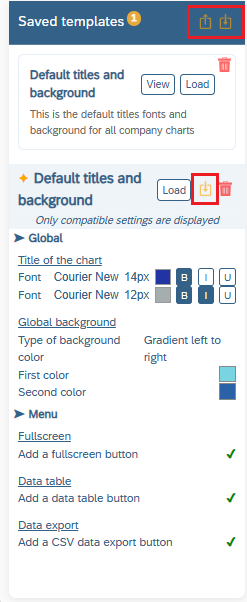
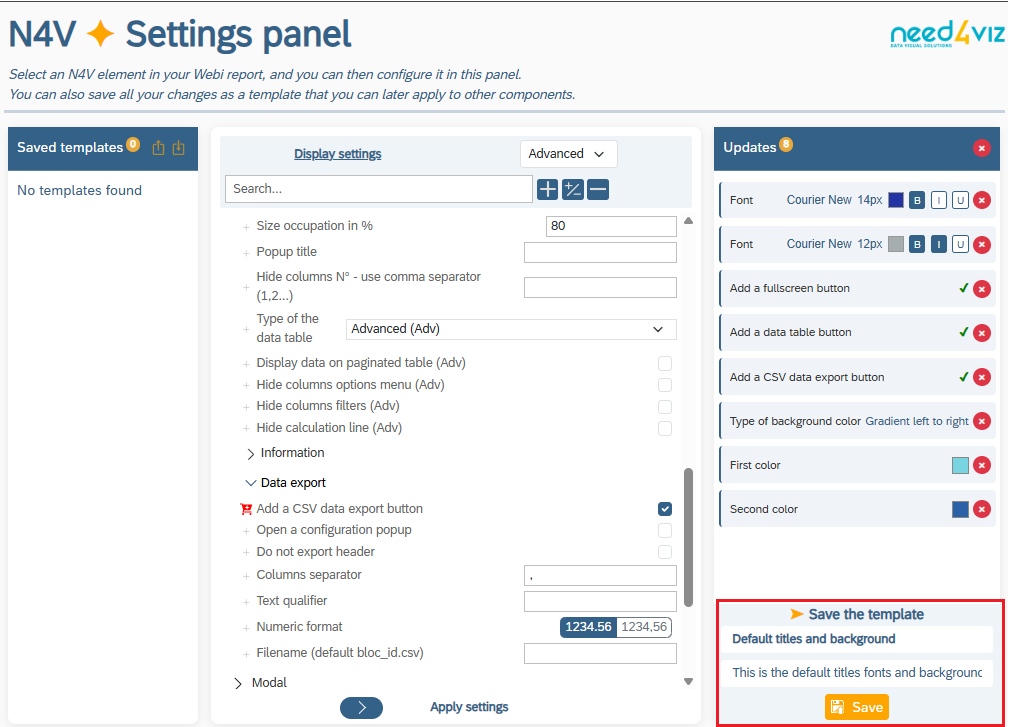
Dans la fenêtre contextuelle, vous pouvez sélectionner des mises à jour ou des formats de paramètres déjà appliqués à votre widget N4V et enregistrer la sélection dans un « Modèle ».
Donnez un nom et une description facultative au modèle.
Vous pouvez facilement consulter le contenu d'un modèle enregistré en cliquant sur le bouton « Afficher ».
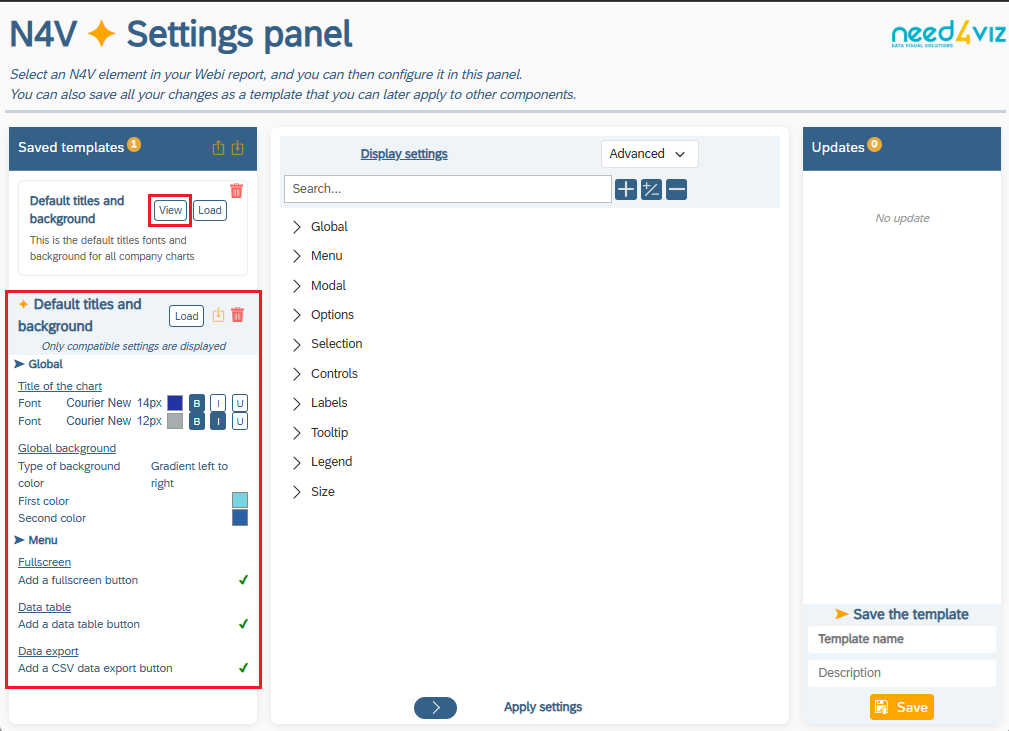
Si vous décidez d'appliquer le modèle à un widget N4V (ou à une sélection de plusieurs widgets), cliquez sur le bouton « Charger ».
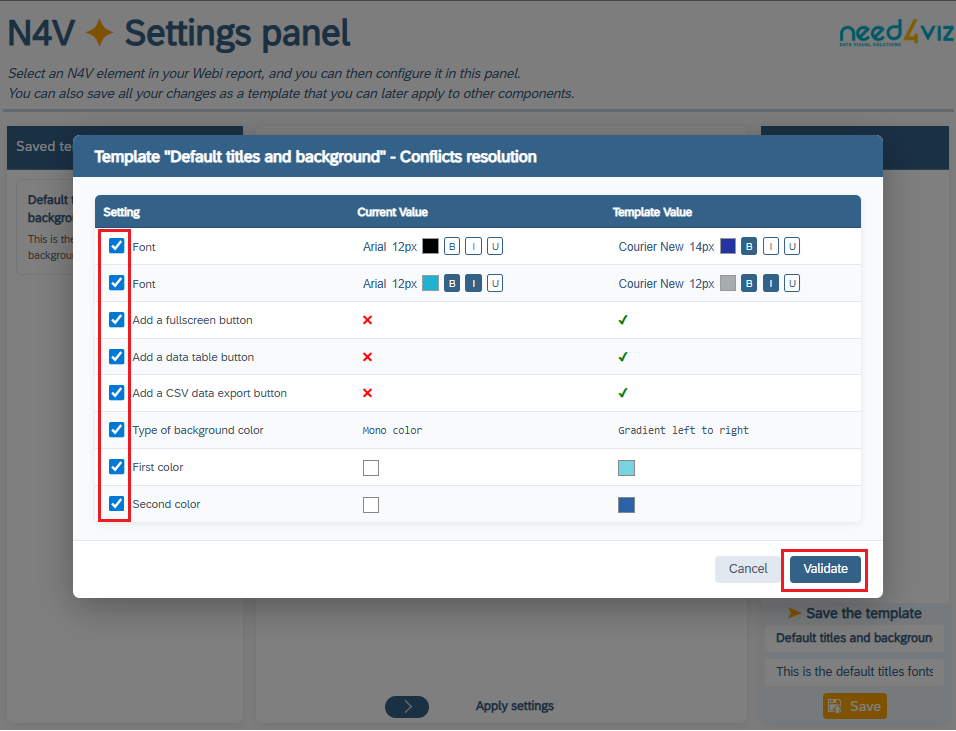
Une fenêtre contextuelle affiche les différences entre les paramètres actuels et les valeurs du modèle qui seront appliquées.
Vous pouvez sélectionner les valeurs à appliquer ou non, puis cliquer sur « Valider » pour les charger.
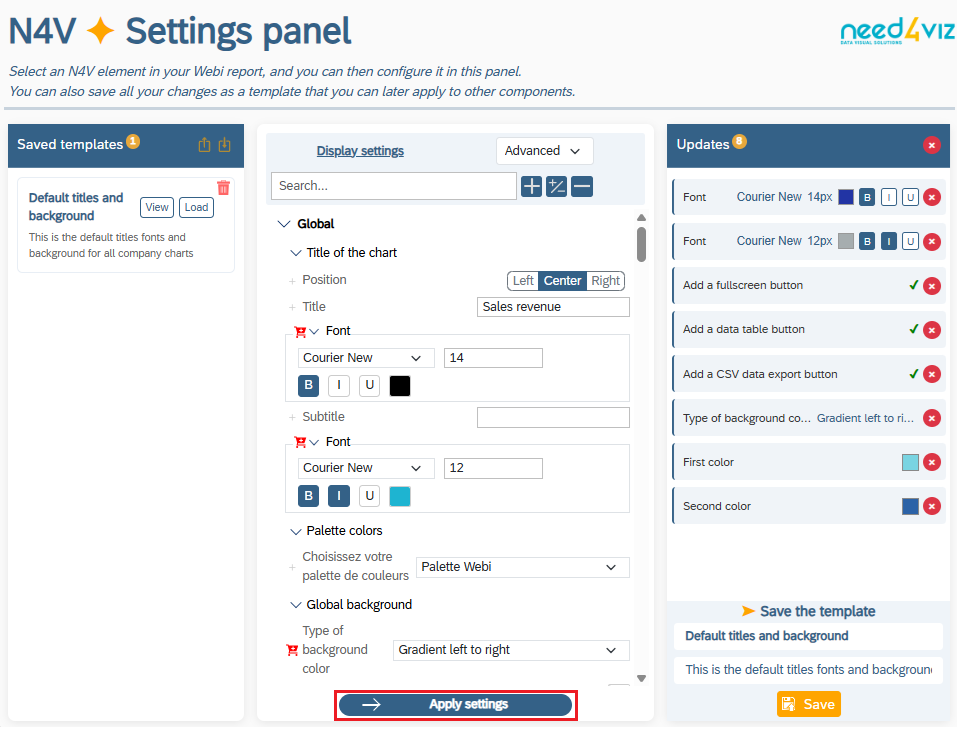
Une fois terminé, cliquez sur le bouton « Appliquer » en bas de la liste des paramètres.
Un ou plusieurs modèles peuvent être exportés sur votre ordinateur.
Le fichier généré peut ensuite être importé sur l'ordinateur d'un autre utilisateur (ou dans un autre environnement SAP BI).
Ceci facilite l'échange de modèles entre utilisateurs et leur sauvegarde locale.