Table of Contents

N4V Panel - Export PDF
L'Extension User
L'Extension User donne à l'utilisateur Webi l'accès à l'Export PDF N4V.
Utilisation de l'Export PDF N4V
- Affichez l'Export PDF N4V dans le panneau N4V.
- Trois types d'export sont possibles :
- L'export complet du rapport courant (page actuelle)
- L'export unitaire d'un élément du rapport parmi la liste présentée
- L'export unitaire d'un élément du rapport sélectionné
Export PDF du rapport courant
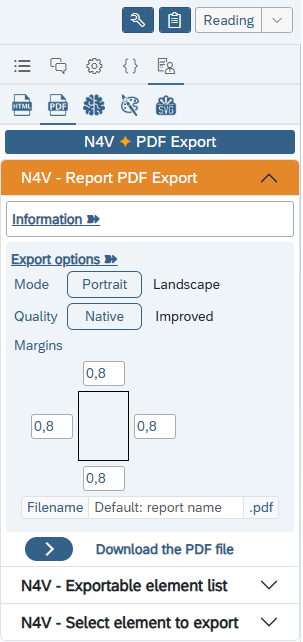
- Lorsque le panneau « Exporter le rapport PDF » s'affiche, vous pouvez télécharger un fichier PDF de la page en cours du rapport.
- Plusieurs options sont disponibles pour l'export PDF.
- Vous pouvez choisir de générer un PDF en mode Portrait ou Paysage. La qualité de l'export peut être améliorée (le fichier PDF sera plus volumineux avec une qualité améliorée).
- Vous pouvez définir les marges (tout autour de la page) à conserver lors de l'exportation du rapport au format PDF.
- Vous pouvez choisir un nom spécifique pour le fichier PDF généré.
Export PDF d'un élément de la liste
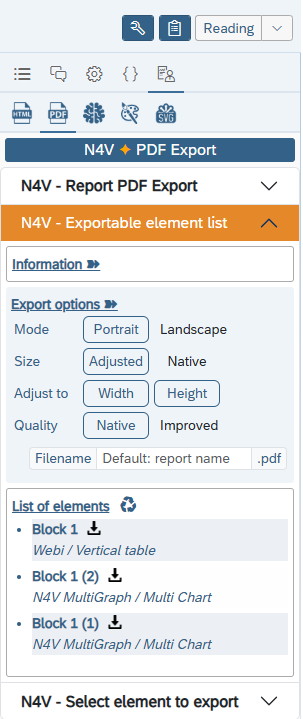
- Lorsque le panneau « Liste des éléments exportables » s'affiche, la liste de tous les éléments du rapport actuel pouvant être exportés au format PDF s'affiche.
- Chaque élément est présenté par son nom (bloc Webi) et son type (tableau Webi, élément N4V, etc.).
- Vous pouvez ensuite cliquer sur l'icône de téléchargement de l'élément souhaité.
- Le fichier PDF de l'élément sélectionné est alors téléchargé sur votre ordinateur.
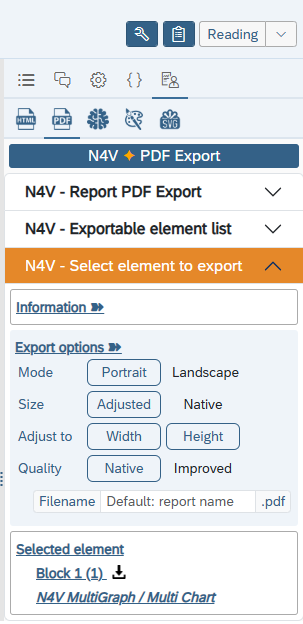
- Vous pouvez choisir d'afficher l'élément en plein écran sur la page (ou à sa taille d'origine).
Export PDF d'un élément sélectionné
- Lorsque le panneau « Sélectionner un élément à exporter » s'affiche, sélectionnez un élément du rapport actuel.
- L'élément est présenté par son nom (bloc Webi) et son type (table Webi, élément N4V, etc.).
- Si l'élément est exportable, la section « Élément sélectionné » est mise à jour et vous pouvez alors cliquer sur l'icône de téléchargement.
- Le fichier PDF de l'élément sélectionné est alors téléchargé sur votre ordinateur.
- Vous pouvez choisir d'afficher l'élément en plein écran sur la page (ou à sa taille d'origine).