Table of Contents

Mode modale dans les widgets N4V
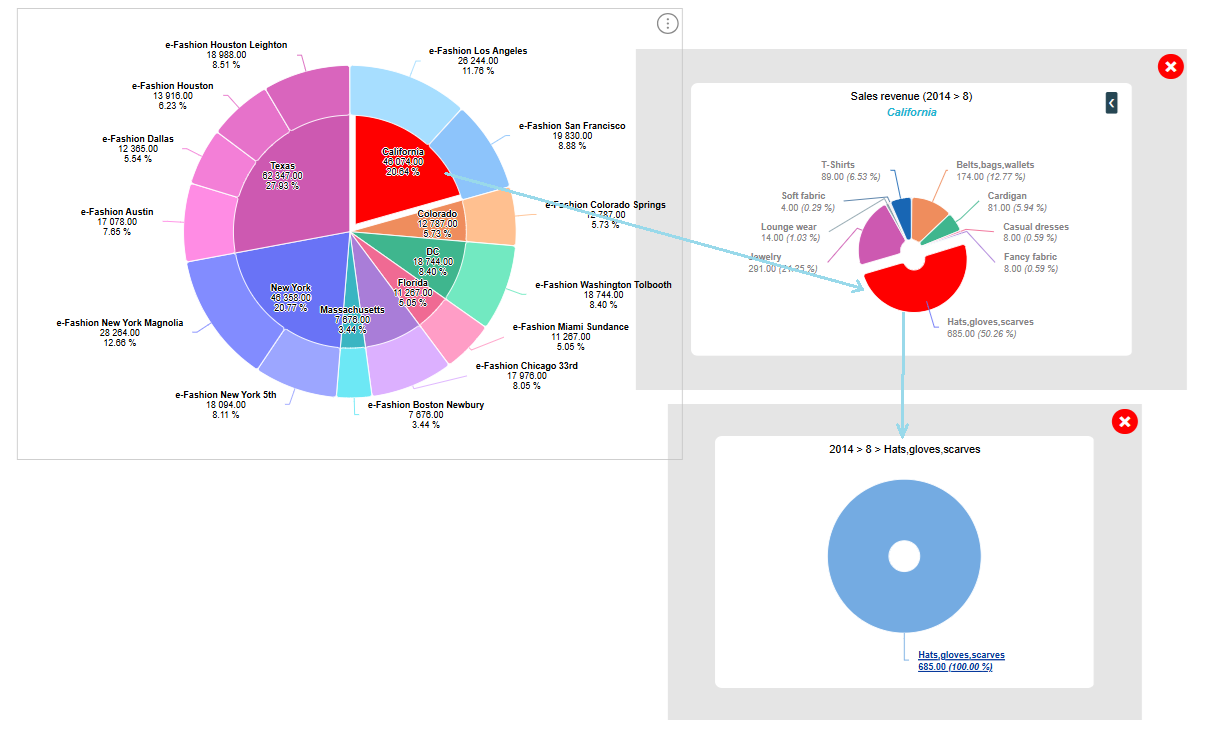
À partir de la version 2026.1 de N4V, le mode modale est disponible pour tous les widgets N4V. Ce mode affiche votre widget dans une fenêtre popup qui peut être masquée ou affichée en fonction du filtrage d'un autre graphique. Un bouton de fermeture est également disponible en haut à droite de la fenêtre.
Etapes pour afficher un widget en mode modale
Création du widget appelant la fenêtre popup
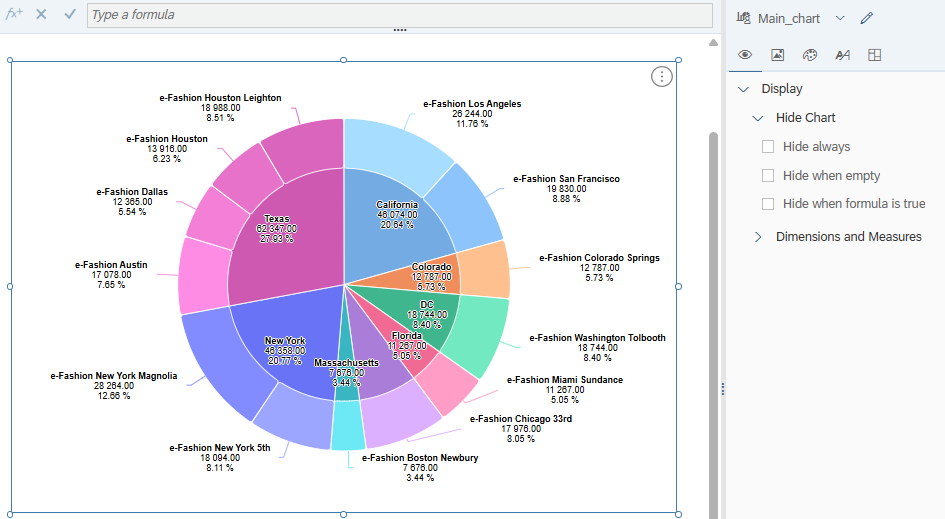
Créez le widget parent qui affichera le graphique dans une fenêtre popup. Nommez-le « Main_chart ».
Création de la popup
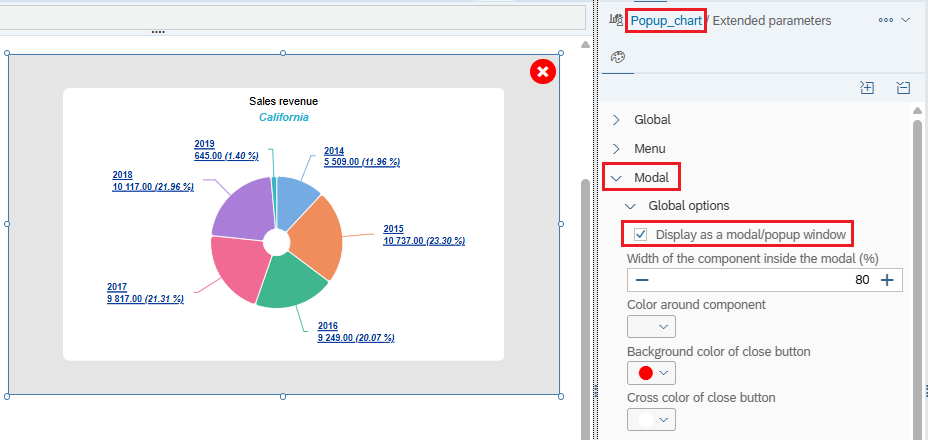
Créez le widget qui s'affichera dans une fenêtre popup. Nommez-le « Popup_chart ». Dans les paramètres étendus, cochez « Modale > Options globales > Afficher comme fenêtre modale/popup».
Création du lien d'élément Webi
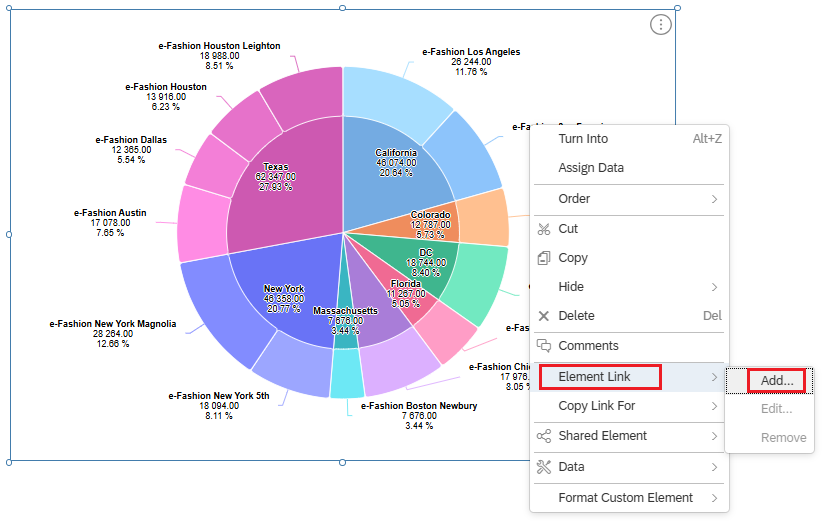
Créez un lien d'élément Webi sur le graphique principal (« Main_chart ») pour filtrer le graphique popup (« Popup_chart »). Nommez-le « link_main_popup ».
Le filtrage s'applique à tous les objets et affecte le widget « Popup_chart ».
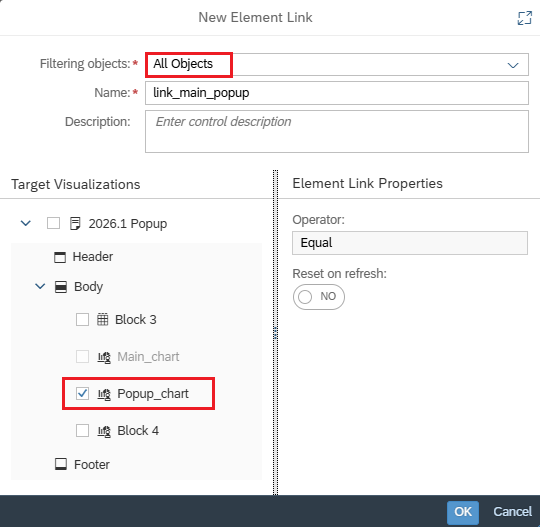
Le graphique popup est désormais correctement filtré lorsque vous sélectionnez une valeur dans le graphique principal.
Afficher ou masquer la popup
Pour masquer la fenêtre popup lorsqu'aucune valeur n'est sélectionnée et pour l'afficher lorsqu'une valeur est sélectionnée dans le graphique principal, il vous suffit d'ajouter la formule suivante dans l'option « Affichage > Masquer le graphique » du graphique popup :
=ElementLinkingFilters(“Main_chart”)=“”
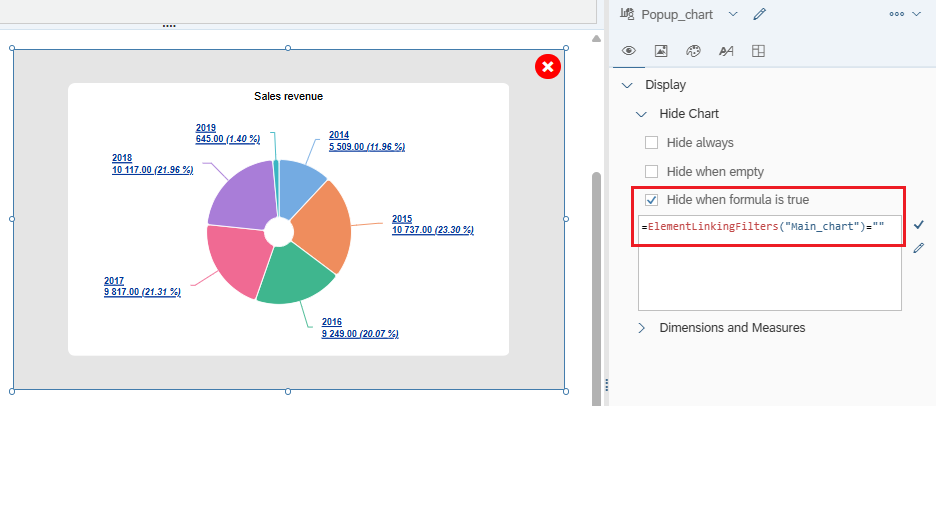
Le graphique popup « Popup_chart » s'affiche/se masque correctement selon qu'une sélection est effectuée ou non dans le graphique principal « Main_chart ».
Configuration de la popup
Pour que le bouton de fermeture soit fonctionnel, configurez le paramètre étendu suivant dans « Popup_chart » :
- Réinitialiser dans la fenêtre modale > Contrôle de saisie > Fermeture = « Spécifié uniquement »
- Réinitialiser dans la fenêtre modale > Contrôle de saisie > Liste des contrôles de saisie spécifiés (utilisez la virgule comme séparateur) = « link_main_popup »
Pour afficher le contenu de la valeur filtrée dans le titre ou le sous-titre de la fenêtre contextuelle, configurez le paramètre étendu suivant dans « Popup_chart » :
- Réinitialiser dans la fenêtre modale > Contrôle de saisie > Afficher la valeur du contrôle de saisie = « Dans le sous-titre »
Pour que la valeur sélectionnée dans « Main_chart » (par défaut en rouge) soit réinitialisée à la fermeture de la fenêtre contextuelle, configurez le paramètre étendu suivant dans « Popup_chart » :
- Réinitialiser dans la fenêtre modale > Contrôle de saisie > Cocher « Réinitialiser la sélection dans l’élément parent »
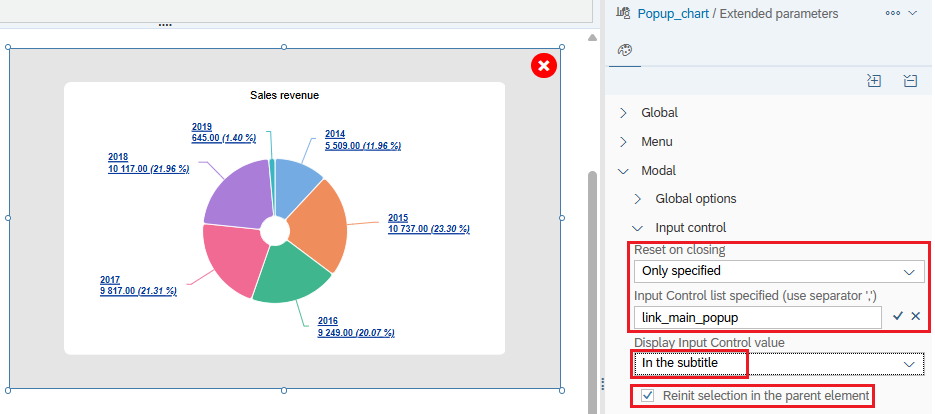
La fenêtre popup est désormais correctement masquée/affichée et filtrée en fonction de la valeur sélectionnée dans le graphique principal, et la sélection est réinitialisée lors de sa fermeture.
Création de popup en cascade
Si vous souhaitez afficher une seconde fenêtre popup après une sélection effectuée dans la première, suivez les étapes ci-dessous.
1/ Créez le widget qui s'affichera comme seconde fenêtre popup et nommez-le « Popup2 ».
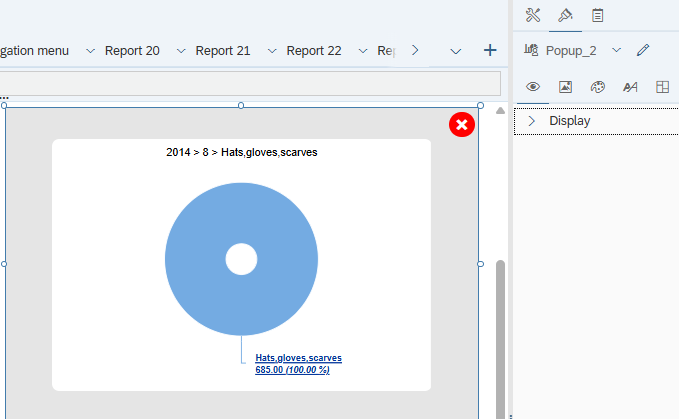
2/ Créez un lien d'élément Webi sur la première fenêtre popup (« Popup_chart ») pour filtrer la seconde popup et nommez-le « link_popup1_popup2 ».

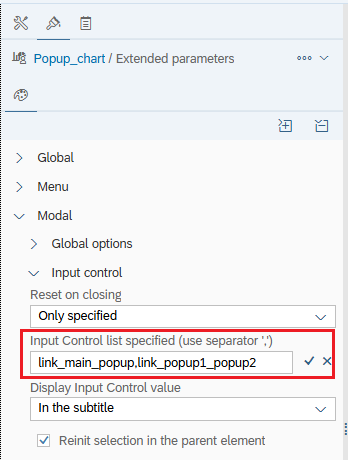
3/ Mettez à jour le paramètre étendu de la première popup pour réinitialiser les lien d'éléments Webi « link_main_popup » et « link_popup1_popup2 » à la fermeture.
4/ Mettez à jour le lien d'élément du graphique principal pour filtrer à la fois sur « Popup_chart » et « Popup2 ».

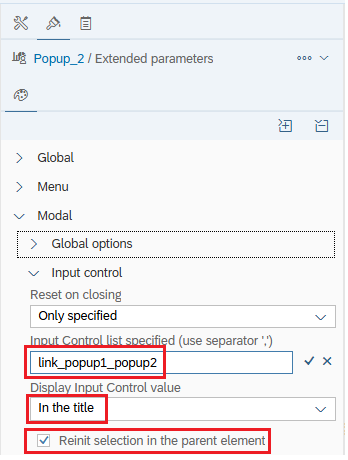
5/ Mettez à jour les paramètres étendus de la deuxième fenêtre popup pour réinitialiser le lien d'élément « link_popup1_popup2 » à sa fermeture, afficher la valeur sélectionnée de la première fenêtre popup dans le titre et réinitialiser la sélection de l'élément parent à sa fermeture.
Le graphique principal, la fenêtre popup 1 et la fenêtre popup 2 sont désormais liés en cascade.